电脑互动吧

 找回密码
 注册
查看: 5954|回复: 0

Win7如何利用ClearType让所有文字显示更清晰包括中文

[复制链接]
发表于 2014-5-29 09:55:46 | 显示全部楼层 |阅读模式
  ClearType不是专门的字体,而是一种显示技术,可以称为“超清晰显示技术”,它是专门为液晶显示器用的,可以大大增强所有文字的显示清晰度,通过以下几步,原来看上去显示效果很差的显示器,是不是已经很清晰了,至少它会适用于你的眼睛,不会太疲劳
5 S1 F: M- k( c& A  Win7文字显示更清晰教程,ClearType不是专门的字体,而是一种显示技术,可以称为“超清晰显示技术”,它是专门为液晶显示器用的,可以大大增强所有文字的显示清晰度(包括中文),这种改善在如 Tablet PC 和便携电脑的移动 PC 的彩色液晶平板显示器和液晶显示屏上非常明显。这项技术在Vista 系统开始就被应用,而在Win7系统里也被默认使用,这对于价格低廉的显示器来说,会让我们看起来与分辨率最精细的显示器一样完美,而在最精细的显示器上看起来就跟打印纸上看起来一样清晰、自然。; {: J6 k# J) [
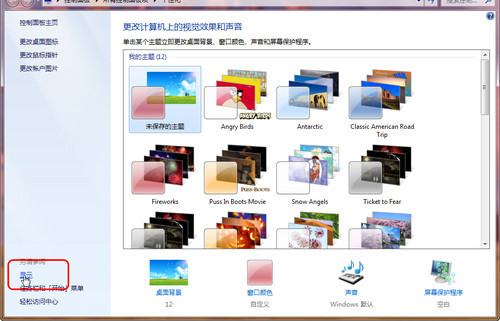
  在Win7里通过“个性化”可以轻易找到Clear Type 设置,在弹出的“个性化”对话框中我们可以对系统的视觉效果以及声音等进行个性化的修改,单击左侧边栏下部的“显示”按钮,系统弹出下一级选项卡。; g, k7 Q# r' a) l5 L! z, ]
   , P, h2 o" Z$ X% C2 T% d: l+ ]
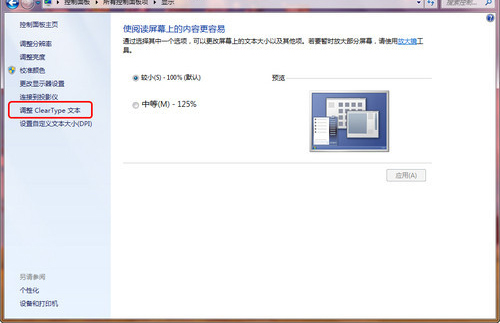
  在设置ClearType 之前,再说说这个“个性化”,可能很多人都知道,在这里可以设置桌面主题和壁纸,却忽略了其它功能,比如在“显示”里还为我们提供了诸如字体大小,显示亮度,显示分辨率等调节,通过这些细节上的修改同样可以提升整机的显示效果,保护我们的双眼,大家可以根据自己的需要进行修改和调节。看屏幕的左边栏(见下图),这里有一个“调整ClearType文本”,“Clear”技术的相关设置就在这里进行了。单击它,系统自动进入详细设置界面。) D$ R9 |1 s4 M. C
  
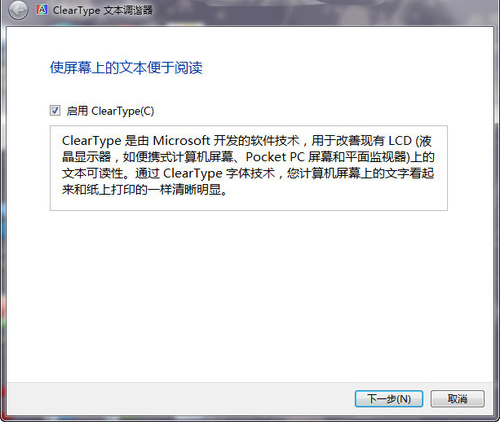
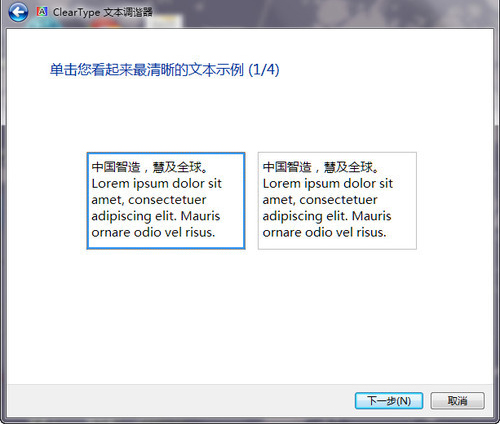
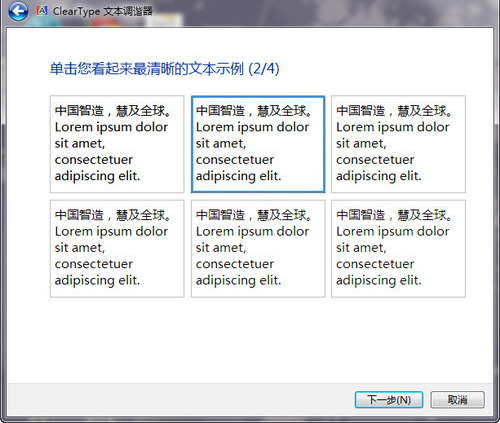
+ e# m& ?* r3 [8 M" E( \+ G  如下图所示,首先勾选“启用ClearType”选项,然后单击“下一步”,系统提示将显示器设置笔记本系统为原始分辨率,单击“下一步”此后系统会用对比的形式让我们选择哪个文本看起来更加清晰自然,可以根据自己的主观判断选择适合的文本,并进行下一步,经过几轮对比后,单击“完成”按钮对当前设置进行保留。稍等两秒,你会发现系统文字已经有所改善了。6 p& q' ~2 P6 w9 }* y& l
  
0 N: g1 q7 |3 q2 {; z& I: B  
7 v1 J6 z4 v2 O' y  e   5 i6 O& q3 {6 E, I: a( E$ H  T
  在这里,我们需要点击“下一步”,共有4步帮助你完成ClearType 设置,只要选择番茄花园自己认为哪个是最清晰的字体。通过几步,原来看上去显示效果很差的显示器,是不是已经很清晰了,至少它会适用于你的眼睛,不会太疲劳。
# e) T. F6 c. I) b: a' U- N" c$ {5 j# d- Q
回复

使用道具 举报

您需要登录后才可以回帖 登录 | 注册

本版积分规则

联系我们|手机版|小黑屋|Archiver|电脑互动吧 ( 浙ICP备13037409号 )

浙公网安备 33032402001025号

GMT+8, 2026-8-27 02:13 , Processed in 0.059163 second(s), 22 queries .

Powered by Discuz! X3.4

© 2001-2023 Discuz! Team.

快速回复 返回顶部 返回列表