现在的电脑配置起来越好,内存也越来越大,可能有些朋友想把虚拟内存取消掉,在取消的过程中难免会遇到一些磕磕碰碰,于是本教程将为大家详细介绍下win7虚拟内存的删除方法,感兴趣的朋友可以参考下哈
( D2 F/ W5 z8 {7 t 现在的电脑配置起来越好,内存也越来越大,可能有些朋友想把虚拟内存取消掉。一来是内存足够大,二来还可以腾出一部份磁盘使用空间。这里以 Windows 7 为例,介绍一下如何删除虚拟内存的操作方法。+ E6 s3 X" T/ \
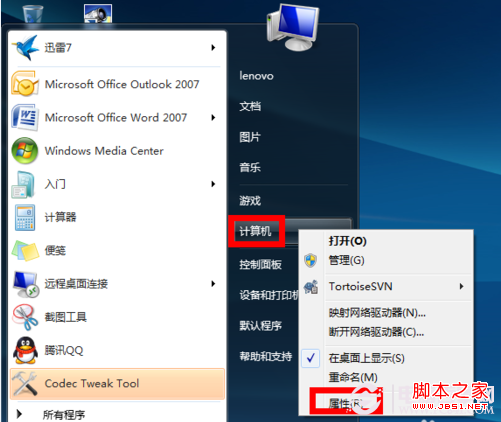
一、首先点击开始菜单按钮,把鼠标指向“计算机”。然后点击鼠标右键,在弹出来的菜单中选择“属性”选项,如图所示6 J* k: \+ n* P. ~
 7 ]/ }: I. r* ]7 D9 ^ U 7 ]/ }: I. r* ]7 D9 ^ U
如何删除虚拟内存
& p0 g7 n5 s" _# d. i, F 二、然后在系统信息窗口中,点击左边的“高级系统设置”选项,如图所示
- S9 {! ?7 E5 l: ^ 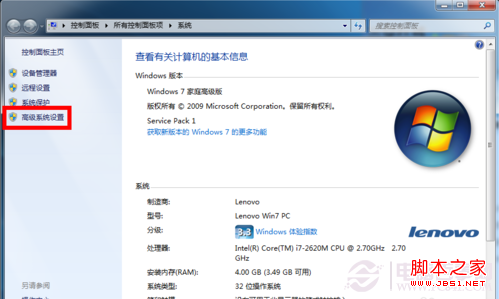
( i! K) G5 h/ C5 j# H 如何删除虚拟内存
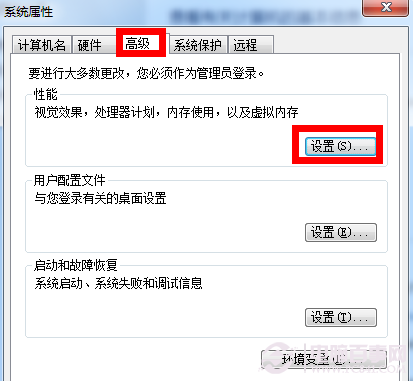
4 H: ^ |2 e4 u* N( |7 _- v1 }: b 三、接下来在系统属性窗口中,选中“高级”选项卡,点击性能下面的“设置”按钮,如图所示0 W1 |4 E" X+ j% S- @, \
 8 l4 q" z7 z9 J/ C) p# R6 ` 8 l4 q" z7 z9 J/ C) p# R6 `
如何删除虚拟内存
: ?: k6 k1 z, Z' |) U; ] 四、在性能属性窗口中选中“高级”选项卡,然后点击下面的“更改”按钮,如图所示
5 x( O: k8 C3 K4 [1 M" Y' J2 t 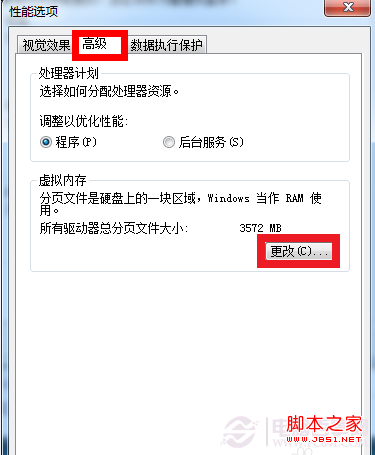 * R# @$ l, n& W: j9 C, O * R# @$ l, n& W: j9 C, O
如何删除虚拟内存
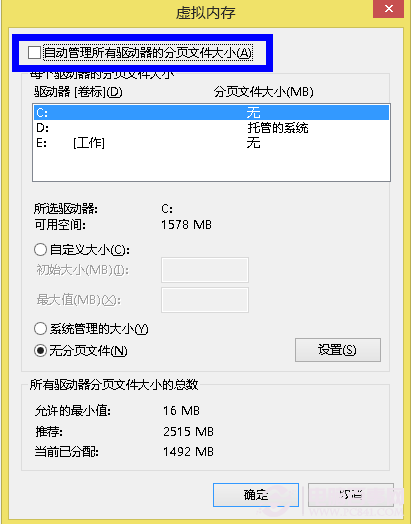
, e8 F* M6 O- N, q! w l 五、接下来我们就可以对虚拟内存的大小进行设置了。先取消“自动管理所有驱动器分页文件大小”前面的小勾,如图所示+ C4 J. r2 U. u! X. I- L+ ]
 % B0 F3 H" Z3 U ?5 d % B0 F3 H" Z3 U ?5 d
如何删除虚拟内存) k- A% j5 ~* ]# p3 j' X
六、先选中要删除磁盘中的分页文件,然后选中下面的“无分页大小”选项,再点击右边的“设置”按钮,如图所示
. k/ Z0 Z3 o# \- s- v* h 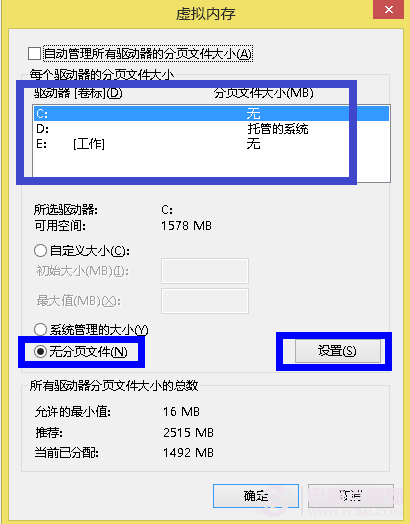
9 e2 O! d8 K- B5 R 如何删除虚拟内存. F' j0 x. T7 d
七、接下来系统会提示我们,点击“确定”按钮继续,如图所示
7 t: M+ ^/ b% _7 n! { D; L- P* A 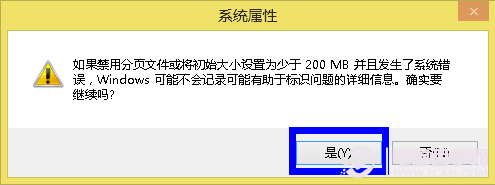 * h( H/ b9 Z9 u! E6 r * h( H/ b9 Z9 u! E6 r
如何删除虚拟内存7 p+ D2 u3 q; p: g# i) q
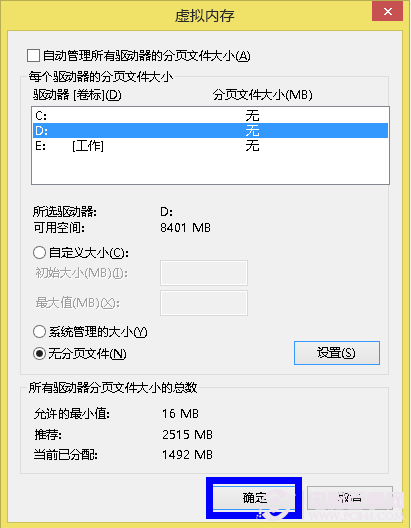
八、把所有驱动器的分页文件(也就是虚拟内存)删除完后,会看到所以驱动器的分页全为“无”,如图所示
6 v, J% f5 y5 [3 H E 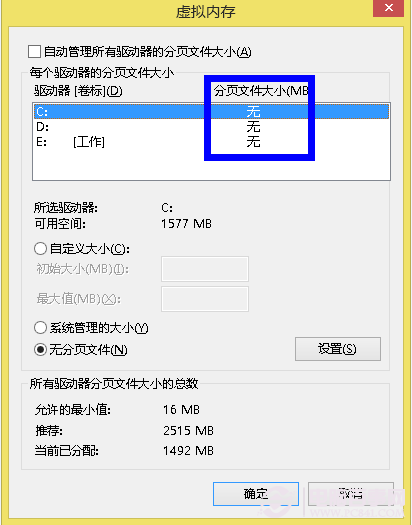 - W8 b3 r' ?; Q$ r0 B - W8 b3 r' ?; Q$ r0 B
如何删除虚拟内存# O& F$ l8 ?, v1 K
九、然后再点击“确定”按钮,对我们萝卜家园所做的操作进行保存,如图所示9 q; Y. `5 q. p t7 ~4 M8 }7 {% K
 ' F! l- F( W: ?7 U( x1 K4 ` g ' F! l- F( W: ?7 U( x1 K4 ` g
如何删除虚拟内存5 c0 O" ]( m5 @# |$ x9 A8 k7 ? i2 o
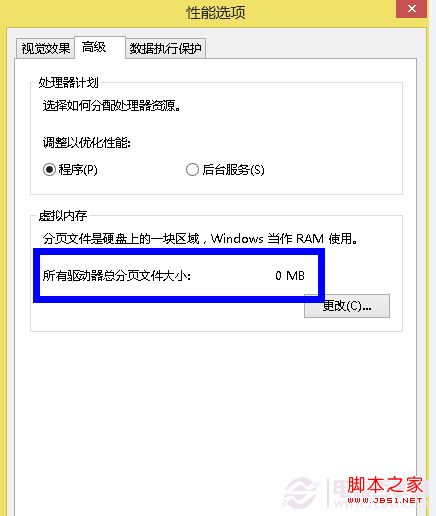
十、删除了虚拟内存以后,需要我们重启启动系统后才能生效。重新启动系统以后,我们再查看系统的虚拟,可以看到虚拟内存已经被清除了,如图所示0 Z' c" F0 r4 |, O, Q+ v- [+ r+ ?
 ; n/ a$ h- H5 \7 j- q9 P8 l ; n/ a$ h- H5 \7 j- q9 P8 l
如何删除虚拟内存# f! R Y" y; T# S. W! y+ M
注:当电脑的物理内存容量不多时,虚拟内存有电脑公司助于提升系统的运行速度。建议少于 4G 的物理内存,不要删除系统的虚拟内存。
: h( T' z& a: k1 I- }6 g" c; C4 p- O, S* Y
|



 发表于 2014-8-29 09:44:53