微软对win7系统新增不少实用功能,备份与还原想必大家也有一定了解,当我们对系统进行备份之后,如果系统出现各种故障问题时,我们可以通过这个还原功能进行恢复到备份时的状态
0 ]3 d0 k) c, i; h) S+ c) z 微软对win7系统新增不少实用功能,备份与还原想必大家也有一定了解,当我们对系统进行备份之后,如果系统出现各种故障问题时,我们可以通过这个还原功能进行恢复到备份时的状态。/ F" W3 H8 g& I$ X! a
我们也不可能经常对系统进行备份,但是我们可以利用win7系统中“设置备份计划”功能,系统可以根据我们设定的定期时间来自动备份系统,这样能够增强系统数据的安全性,同时也饿NGN高增强自动处理事务功能,下面来看看如何开启win7系统备份计划功能设置方法吧。
) Q: |' k+ L$ k4 _4 ]5 k Win7系统设置备份计划功能开启使用方法:
! f$ U Y& `. t2 N( s L 1、按“WIN+X”组合键,打开“控制面板”找到“ Windows7文件恢复”;9 n$ c1 M. A$ Z. |
2、初次备份的用户点击“设置备份 ”;, q9 b7 e; Q: p9 V
3、选择需要将备份放置的什么分区下,选择好后点击“下一步”;
/ {8 L, x2 u0 r: M+ G1 k 4、在设置备份中默认的是“让 Windows 选择”,选择需要备份的文件内容,此次试验选择“让我选择”;
6 J2 C. M) Q4 [2 _* {$ j  0 B2 i/ ]/ n$ X: f 0 B2 i/ ]/ n$ X: f
5、选择“让我选择”后,可以自行更改备份的位置,点击下一步;0 B( o8 f* A7 V% i

0 n& H7 _4 T( @ ~$ U7 V' k1 W 6、此时便可看到默认的计划备份时间,如需更改点击更改计划即可。设置完成后点击“保存设置并运行备份”;
3 z1 I0 N- I& D3 [ 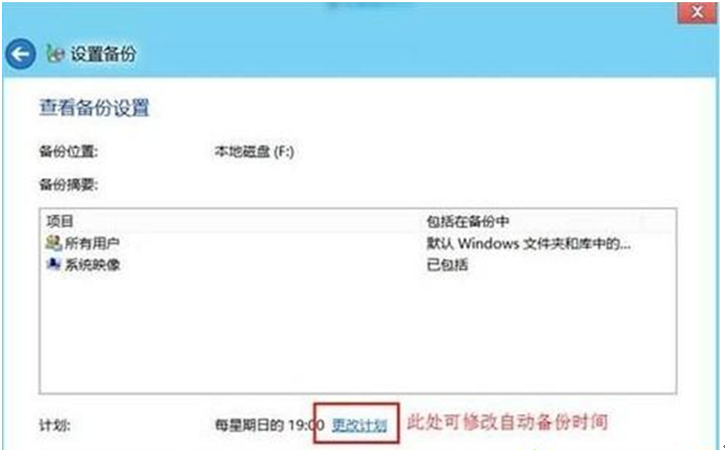 5 p+ C4 p$ K" Y& c' p 5 p+ C4 p$ K" Y& c' p
7、点击更改计划后就会弹出修改的内容,如图示:* G& r" y# v4 v0 U6 L7 V
 8 n) p- k+ X; k+ E1 P. q# D 8 n) p- k+ X; k+ E1 P. q# D
8、完成以上操作后,系统会自动开始第一次备份windows7系统下载,如果不想再备份了,点击左侧的“关闭计划”即可。
, Q3 M# J; N8 N 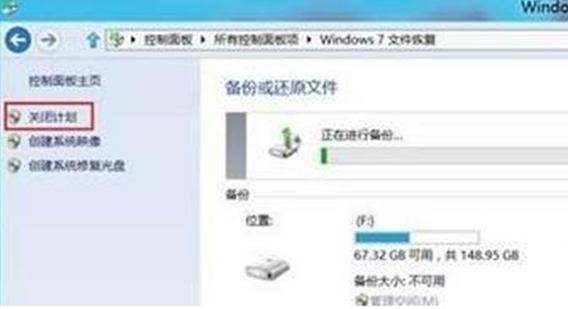 2 M K m7 @ k% b1 X' u6 a& S 2 M K m7 @ k% b1 X' u6 a& S
计划备份功能功能确实比较强大实用,如果你对这个能有所需求的话,系统下载那么可以试试豆豆给大家带来的设置使用方法,希望对大家有所帮助。
/ ]' t$ x$ _7 X7 } |



 发表于 2014-11-25 09:42:29