我们在使用电脑的过程中,只要开启电脑后就能进行日常的工作和学习了。这是每个windows xp系统用户都知道的事实,其实xp系统有着强大的功能,可以实现插入U盘后才能启动系统,不然就算启动系统之后也会在指定的时间内自动关机的技巧,这是一个比较好玩的设置,下面分享下如何设置的方法! ! p* |( x) a; }/ [' S
- |. c% r& C; z* C1 c
方法如下:
+ x0 S8 W: [3 m2 v" r6 j0 n- N1、U盘插入电脑的USB接口,进入“我的电脑”U盘分区,创建后缀名为lj文件的任意名称,如123.lj;
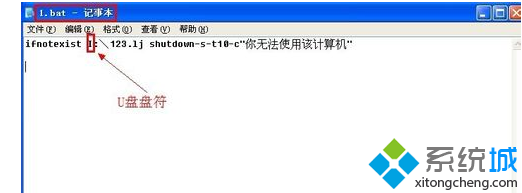
: t; y2 o7 }5 a6 S2 v7 @* H2、在本地磁盘创建一个批处理文件,在批处理文件加入以下语句 ; \6 C- U8 `2 T8 B* C
ifnotexist I:\123.lj shutdown-s-t10-c“你无法使用该计算机” * ~) L* v+ `% t" _1 D
(I为U盘盘符,代码意思是如果U盘不存在123.lj文件,系统将在10秒后关闭计算机并提示你无法使用该计算机);
+ Q. m2 ^2 @$ a7 E
: W/ D, }" u8 m9 c+ a/ ?3、单击“开始”菜单,选择“运行”选项,在对话框中键入“gpedit.msc”字符命令,按“确定”键; / U/ D9 w) Y3 ^# x9 d7 n* e8 Z _
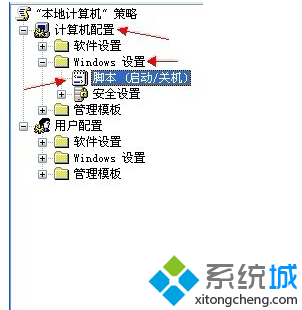
4、在打开的“组策略编辑器”窗口左侧依次展开“计算机机配置”、“Windows 设置”、“脚本(启动/关机)”选项;
5 S$ u$ S& C9 R0 x- b4 G2 `
 2 T( D+ v4 G' q) p) d& `! Z
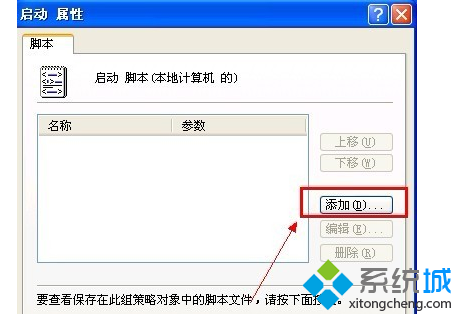
5、右侧双击“启动”选项,进入“启动 属性”界面,单击“添加”键; * v# ^ k+ T- h8 X+ V8 k# K
 3 V0 e6 |3 ?4 G5 {; ^
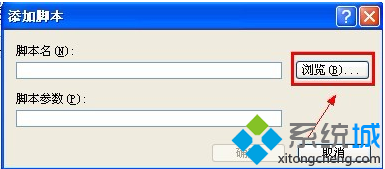
6、在弹出“添加脚本”对话框中单击“浏览”键;
6 F- X! O. Y8 i. s% N' n8 V- L
 ( v# @% W5 ?* ?- j$ [* t; q
7、浏览到刚才创建批处理文件的位置,选中该批处理文件,单击“打开”键;
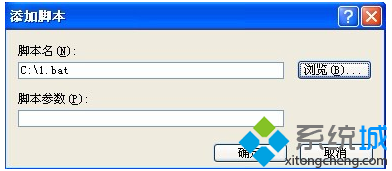
3 s: I( d8 }) b, f& w6 k5 z8、脚本名文本框显示批处理的位置,脚本参数文本框保存空白,单击“确定”键;
5 o" S J: H( i5 d7 P2 P5 }
 * b6 {) U, V4 y' W5 z0 u
9、启动脚本列表中也显示批处理的路径,单击“确定”键,关闭启动属性窗口即可。 # R" \9 A5 M3 B. q8 U1 {8 {; z
以上就是雨林木风xp系统xitongcheng.com/xp/ylmf/插入U盘后才能启动系统的设置方法,此教程只是供大家玩乐下,一般情况下还是以原本的设置为准。
) h% m, w- p/ z% ?9 O: K4 R |



 发表于 2014-12-3 14:34:20