|
|
夏至节气一过,天气就会越来越热了,每到这个时候,大家都会用各种方法来降温。其实我们身边最大的散热器就是每天都要用的电脑,而且这家伙还娇气得很,温度太高很可能会直接挂掉- k* J; F3 y; ]# k) |
夏至节气一过,天气就会越来越热了,每到这个时候,大家都会用各种方法来降温。其实我们身边最大的散热器就是每天都要用的电脑,而且这家伙还娇气得很,温度太高很可能会直接挂掉。所以大家在给自己降温的同时,也别忘了给电脑降降温。以往给电脑降温首先会想到更换或改造散热设备,如果不想这样大动干戈,也可以尝试从软件入手来解决。
6 i( ^( e5 g, { 使用笔记本电脑的用户应该对控制面板中的电源计划比较熟悉,Windows7中的电源计划与XP相比有不少改进,提供了三种电源模式,在不同的模式下工作,电脑硬件的工作频率就会改变,从而影响耗电量,也就间接实现了降温的目的。
% C) c9 f! E- Q* ] j, } Windows7自带的三种电源计划分别为:
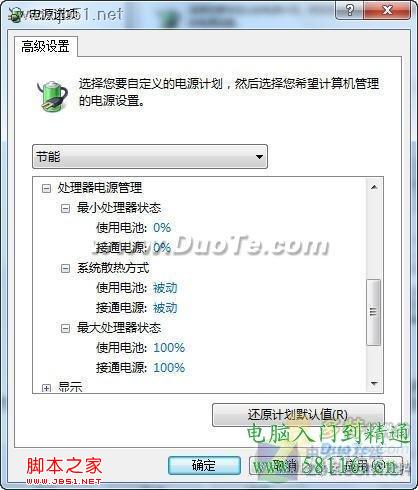
/ N- a! s; T; W* q8 F8 \) V& \ 1.节能模式功耗最小 散热量最低, J/ r, H% \) H3 o
在节能模式的默认设置下,显卡的电源计划是“最大电池寿命”;处理器散热方式均为“被动”,最小处理器状态为“0%”,最大处理器状态为“100%”;使用电池时的屏幕亮度为40%,接通电源后为100%。节能模式比较适合移动办公时使用,所有硬件都在最低功耗的状态下工作,是电量消耗最小的模式,因此散热量最低。, o1 F; J+ ~6 i4 a4 y0 j
. J- ^$ \- P7 | 2.平衡模式功耗依使用情况而定,散热量稍高
, r- Y. P0 ^$ \ 在平衡模式的默认设置下,显卡的电源计划是“平衡”;接通电源后处理器散热方式为“主动”,最小雨林木风系统处理器状态为“5%”,最大处理器状态为“100%”;使用电池时的屏幕亮度为40%,接通电源后为100%。也就是说,在平衡模式下只有电脑处于活动状态时才提供完全性能,当一段时间内都处于非活动状态时,则会自动进入节电状态。对于大多数人来说,这是最合理的电源计划。
2 g7 h2 }# s. I! R  0 C2 H O2 U- u1 u7 l4 O* e9 W 0 C2 H O2 U- u1 u7 l4 O* e9 W
3.高性能模式功耗最大,电脑直接变身散热器' \- U; e9 \/ L! a9 c$ B
在高性能模式的默认设置下,显卡的电源计划是“最高表现”;处理器散热方式均为“主动”,最小处理器状态为“100%”,最大处理器状态为“100%”;使用电池时的屏幕亮度为100%,接通电源后为100%。高性能模式下所有硬件都处于最佳工作状态,所以会消耗更多电量,散热量自然也会升高。
F: m0 H- I$ S, E0 g' P C+ m 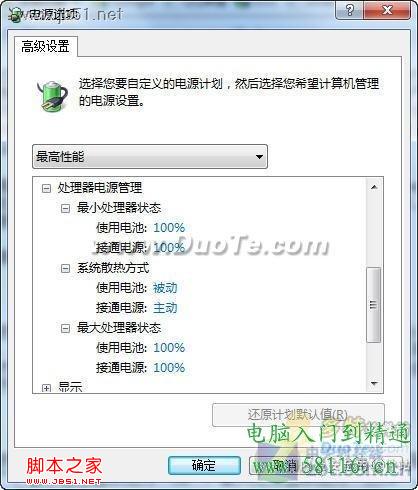
! m8 {" T. {! k+ V, d( | 给电脑降温必须知道的几件事7 s& `6 ^* g: z, m- m
对于台式机来说,在夏天天气热的情况下要想进行降温无外乎有几种方法:1 Y9 n6 V1 g D% g h, b7 x
1、降低CPU、GPU频率;9 \" K; K" E1 ~' v
2、增加散热的硬件,比如更换导热性能更好的散热器,风量更大的风扇;! `* A0 f2 Y* S0 t% w- I
3、改善通风条件,比如清理散热片上沉积的灰尘、打开番茄花园机箱盖让温度更容易散发出去。
0 x( J2 j+ A( k/ d m- d3 ? 而对于笔记本来说,除了增加散热底座这样的硬件方法之外,想给本本降温就要通过降低CPU、GPU的使用率来实现了。
W, D$ R5 J1 w: \( J9 E- j; w, \; o) ]3 Q- O9 L J8 K. U
|
|



 发表于 2014-12-5 10:00:44