为了更好的了解Windows系统对此问题的收集与处理,就会弹出一个错误报告的对话框,下面为大家介绍下既无需禁用Windows错误报告,也不用忍受Windows错误报告的折磨6 i9 n2 S8 b4 O( g# ~8 [
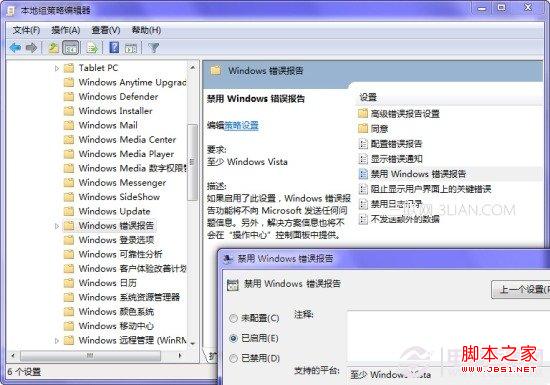
当用户计算机软件或硬件出现异常情况时,微软为了更好的了解Windows系统对此问题的收集与处理,就会弹出一个错误报告的对话框,询问用户是否要将此错误提交给微软官方。有的用户认为微软的弹窗询问很烦人,干脆予以禁用。
2 d4 B( e! c4 |. s( F- [% g D9 f 2 A. [' B( ^& e" \. ?5 @; i
禁用Windows错误报告% J: |7 ?3 ^. X4 ?( V2 Z, C
直接禁用Windows错误报告的方式虽然很“痛快”,但对于解决问题却没有任何好处。有网友笔记本系统给出了一个在Windows7中的折中方法,用户既无需禁用Windows错误报告,也不用忍受Windows错误报告的“折磨。2 T/ b) E5 n) R0 w9 \2 ~% w; W9 l- e, }
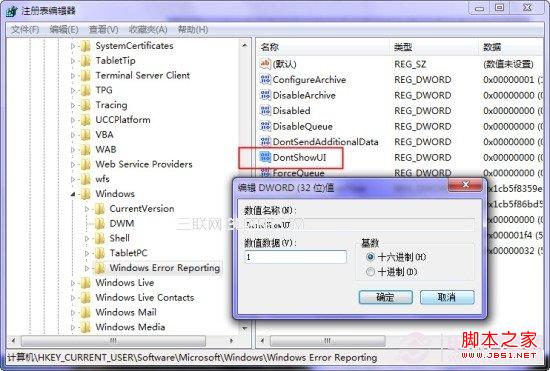
在Windows7下,运行注册表编辑器,依次定位到 HKEY_CURRENT_USER\Software\Microsoft\Windows\Windows Error Reporting,在右侧窗口中找到并双击打开DontshowUI,然后在弹出的窗口中将默认值“0”修改为“1”。2 N" Y' U' M, }: \2 z; P
) h, U6 Z) I* e4 g8 O
修改DontshowUI默认的值* @ R. J7 I+ {/ L; l& ~- E& [$ t
修改完毕后,保存设置退出注册表编辑器。这样番茄花园修改的效果,或是好处在哪里呢?修改后,当Windows中现错误时,系统仅在后头默默发送,而不会弹出对话窗口询问用户如何处理,免去了“被骚扰”的问题。
6 T% V! `/ @/ L: U5 `5 Y) J& A
|