在拖动程序窗口到桌面边缘后,程序窗口自动全屏化,有时并不希望全屏,这是因为系统默认就是开启边缘自动全屏化的功能,按照下面的操作可使窗口拖到边缘后不全屏化. U9 u8 |& X$ s
在使用深度技术Win7旗舰版系统的过程中,在拖动程序窗口到桌面边缘后,程序窗口自动全屏化,其实很多时候,操作的目的并不是希望全屏,因此肯定会造成一定的不便。其实,不止深度技术Win7旗舰版系统会出现上述现象,所有的Win7系统都有这个现象,因系统默认就是开启边缘自动全屏化的功能。那么,该如何操作才能使得窗口拖到边缘后不全屏化呢?
- k @) p0 f1 q# }$ M" g+ t 具体操作如下:0 h* @5 F3 V9 V7 D5 k1 A
1、点击“开始”按钮,在开始菜单栏中点击“运行”,如图1所示:
+ s( M1 t ], `# i 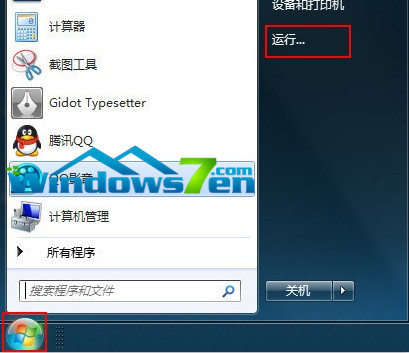
+ X+ Y) u/ y* r( q# f# V, t5 ] 图1 开始运行
4 ^4 @% \4 }+ m. x7 V# C- ~ 2、在运行窗口中,输入“regedit”,并点击“确定”,以打开注册表编辑器,如图2所示:8 r* a% X; p6 Q* C5 @( T
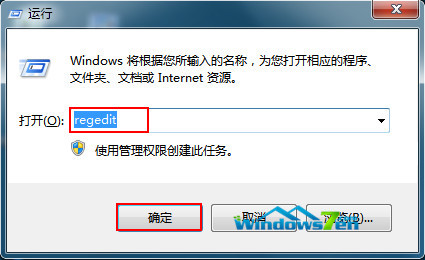
; D1 ~7 k2 \! S3 X" h0 ], B: W s 图2 打开注册表编辑器
( W+ b( R) h/ M) C- ]* ] 3、在注册表编辑器窗口中,依次打开“HKEY_CERRENT_USER\Control Panel\Desktop”项,如图3所示:5 H( }0 B. |" a- n( l, R/ O
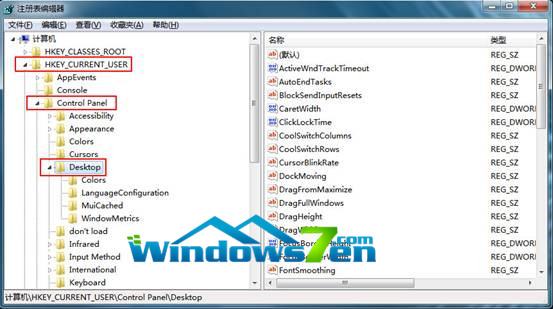
# B, L( C- w2 r- Y 图3 打开Desktop项; G9 _: z/ L& q" c1 g
4、在Desktop项中找到“WindowArrangementActive”字符串值,双击打开,如图4所示:$ c1 e( R4 S1 M# g
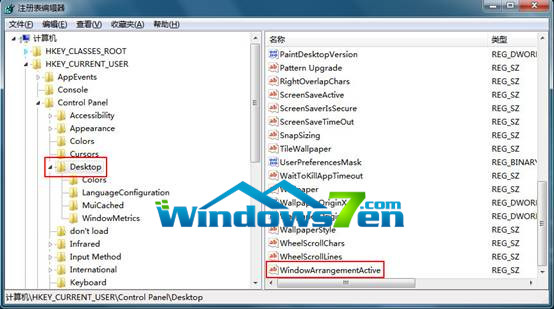
: J: P# r7 {4 o 图4 WindowArrangementActive# Z* ?7 p6 m: q: r* H8 n, M* ^
5、在编辑字符串窗口中将数值数据更改为0win7系统下载,点击“确定”按钮,如图5所示:1 n( _$ P& {7 x! h8 _
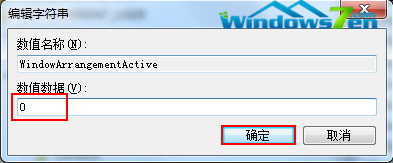
% l; ~7 G' w/ m) y2 ^9 n6 I 图5 更改数值
0 z/ M4 L' x! W- [ w, F 设置完成后我们重启电脑既可以生效,这个时候我们再将窗口拖到桌面边缘的时候窗口就不会全屏化了。
9 l2 h7 \% t% W, ] 【编辑总结】Win7的边缘自动全屏化的功能确实不错,xp系统下载但是对于不习惯这个功能的用户也可以把它给禁用掉。
' v: L8 t$ k) O3 h; R+ g |



 发表于 2014-10-27 09:56:58