这篇文章主要介绍了Win7系统磁盘清理使用方法图文教程,磁盘清理主要用来清理系统中的垃圾碎片以垃圾文件,需要的朋友可以参考下 {; Y, W" ]7 ] R
电脑使用时间长了以后,就会产生一些垃圾碎片错在于电脑之中,导致电脑反应速度会变得很慢,如果我们将这些碎片进行清理后会让电脑运行速度变的快一点,但是我们该如何对这些碎片进行清理呢?今天小编就和大家一起分享清理电脑碎片的小方法吧!
/ Y+ B: }& i8 \4 ], z* p [0 @4 { 1、将鼠标光标移到我的电脑,单击右键--属性。在出来的属性界面的左下角【操作中心】,将其单击打开。
# V9 T' R1 l7 u) Z# v 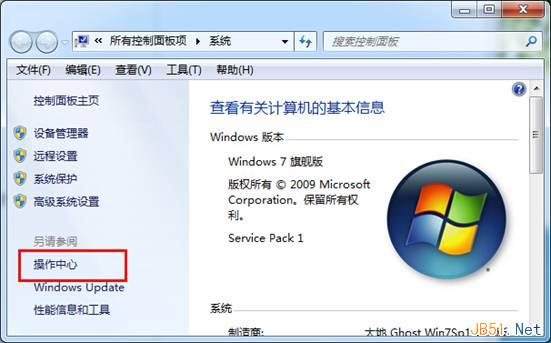
9 }4 F/ Q% k4 ]/ K2 a7 ]! N! K% `& G1 g; t 2、打开后的界面的左侧找到【查看性能信息】,将其打开。
9 Q, p: _- a/ z 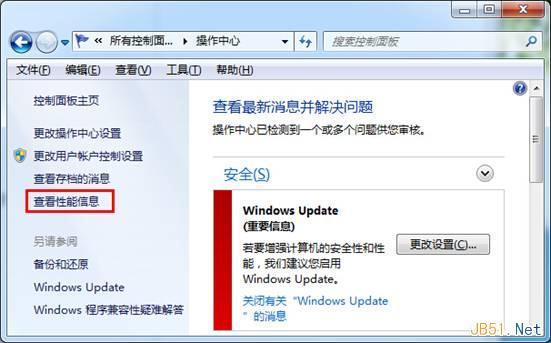
) I& M) A: d& L 3、打开后还是在左侧找到【打开磁盘清理】,单击打开。
( b* T) X0 }. o1 G& u) P 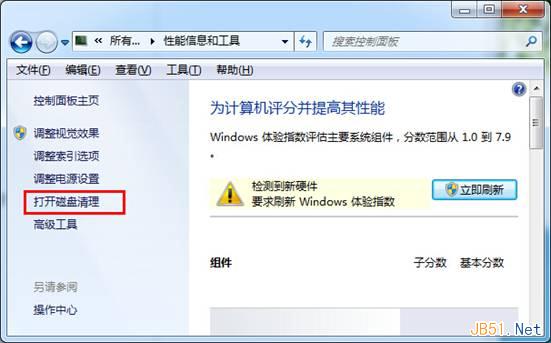
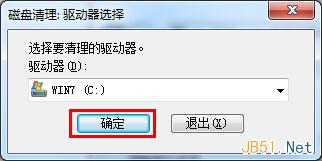
1 Q- N4 a% W: _' i7 x# U8 I y3 \ 4、打开了磁盘清理后,出现的方框需要选择驱动器,可以根据你的需要选择C.D.E.F盘进行清理。在这我选择C盘进行清理说明。选择后,单击确定。! V+ Y( ?% |5 N. d7 e: ?
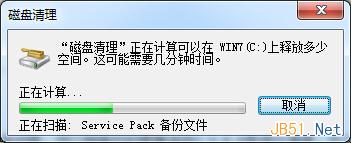
5 f# v$ U# t' p+ u7 t 5、选择清理磁盘后,会有个提示框提示正在进行计算可以释放多少空间。# o$ M6 U8 c9 n) c8 i0 c* X* S
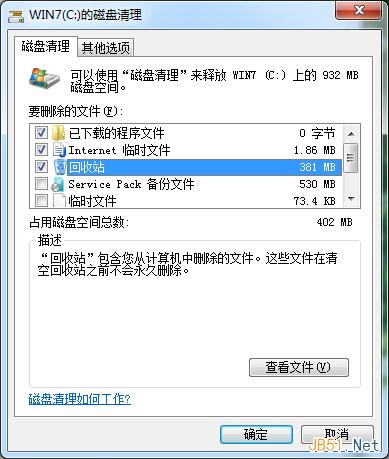
) n4 P, @& C3 R* p* P0 T# {3 L- w 6、等待一会后会出现如下的对话框。选择你要删除的文件,选择是可以看看该文件里有些什么内容,是否确定清理。选定要清理的文件后,单击确定。) W1 |; P" z5 T+ {( I6 e0 a3 V
 - E9 u# z+ K7 I - E9 u# z+ K7 I
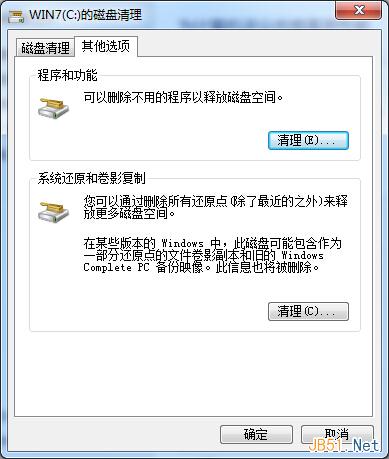
7、在该选项卡的其它选项中,雨林木风系统可以选择‘程序和功能’进行清理以及‘系统还原和影像复制’进行清理。前者主要是卸载和修改程序。9 |; u" T \% l G5 J7 Z
3 }/ j6 W. J% E I }: U0 y 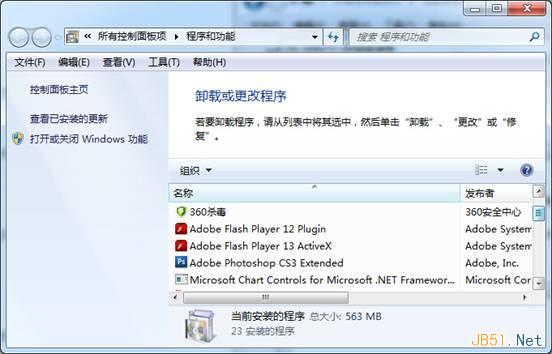
9 Q' ~/ B+ k. f) e2 j0 ]5 t! j t 8、对‘系统还原和影像复制’进行清理时,点击‘清理’后,深度技术官网出来的提示,点击删除。
# ` I' u7 m6 q* @ 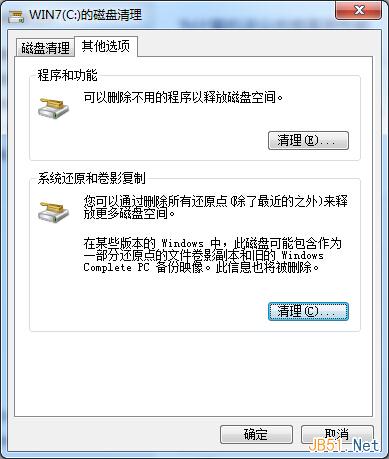
/ d; B6 W: Q# q 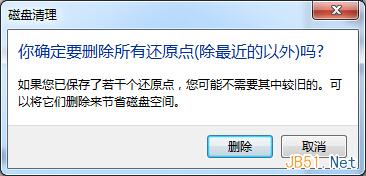 2 e. i4 a+ _3 |- {$ m Z: A* Q 2 e. i4 a+ _3 |- {$ m Z: A* Q
9、点击‘确定’即可,等待磁盘的清理。' s9 b, e3 B V/ w; G
到此,如何对电脑碎片进行清理的方法就介绍完毕了,希望通过小编的方法可以让你电脑的运行速度有所提高。
, [) f" l8 Y6 `! Q/ A" E |



 发表于 2014-12-2 09:54:11