设置开机密码可以有效的包括个人隐私,尤其是在一些公共人员比较多的地方发,还是相当有必要的,接下来与大家分享下Win7设置开机密码教程,这也是最基本简单的教程& N( d8 w# d. n1 q% h
很多朋友为了保护个人隐私以及保证电脑安全都喜欢设置开机密码,尤其是在校学生由于宿舍人比较多,一般电脑都会设置密码,以前脚本之家小编为大家分享过XP系统设置密码的教程,如今Win7已经成为主流,接下来本文将与大家分享下Win7设置开机密码教程,这也是最基本简单的教程,希望电脑小白朋友们会喜欢。1 A/ c' E9 u e5 _
那么Win7怎么设置密码呢,简单详细步骤如下,其实很简单,轻松几步即可完成。$ l8 c4 N1 Q9 A% X
⒈)首先我们从Win7桌面左下角的开始里找到“控制面板”,然后点击“控制面板”进入操作界面,另外控制面板也可以在“计算机”界面中找到,如下图:
+ h0 q+ B9 A$ K/ A) \ 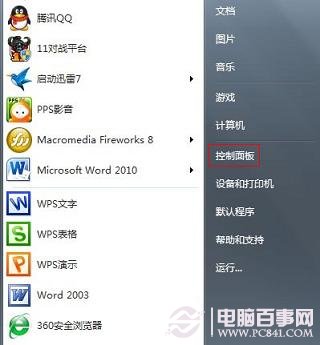
- K6 b# H; C/ r! J) X9 \ 进入WIN7控制面板% K" f( r! m$ `& t8 b# f2 g
⒉)进入控制面板后,我们首先点击“用户账户”如下图:
5 s& N- |# @, j, h! ^ 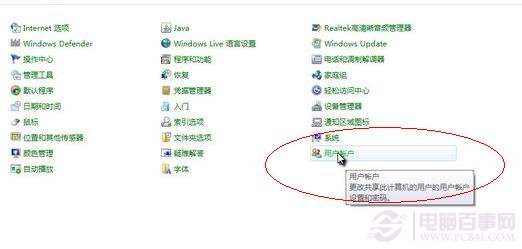 . t+ ?0 Q8 `" P# Q! s . t+ ?0 Q8 `" P# Q! s
进入用户账号, H; I2 L* j" l
⒊)之后再点击更改用户帐户下面的“为您的账户创建密码”如下图:
/ h& M% _- T8 e K" ] 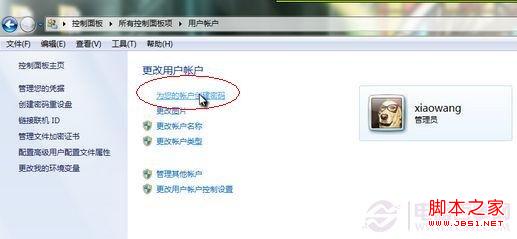
% C. T2 o7 x. r) a 为您的账户创建密码
1 u' `9 X5 i+ g ⒋)接下来进入我们创建开机密码界面,我们按照提示,输入2次密码(记得两次输入的密码必须一样,另外雨林木风装机版尽量填写自己所熟悉的密码,否则后面开机自己不知道密码就麻烦了)。
, p8 Q7 y+ p" m8 N+ P% j 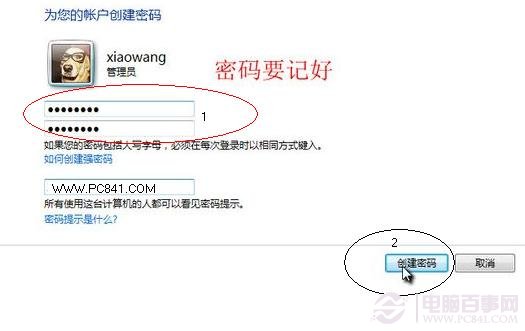
# [( |/ _. q* z6 p6 n 填写完密码后,点击由下角的创建即可,之后即完成了Win7开机密码的创建,如下图,
8 v- p& k6 f2 I" g 
3 h+ ~/ d3 u+ I$ u; A win7设置开机密码完成# B! s7 W7 v) n* p4 {3 L
最后如果我们想看下效果,重启电脑即可看到,需要输入密码才可以进入电脑,今天的萝卜家园Win7怎么设置密码的教程就为大家介绍到这里,如果还有疑问大家可以在下面的评论中留言,我们会回复大家。% S( }2 Z8 [2 F2 n
 " {* J) {2 E7 Z0 K " {* J) {2 E7 Z0 K
win7设置开机密码教程最终效果
+ ~. K: u. Y1 B8 I/ h2 A# W n" Z$ b# z0 j
|



 发表于 2014-12-6 10:07:34