win7的美化对于每个用户来说都那么重要,正是因为它的界面效果才迎来了许多用户的喜爱,喜欢美化桌面的朋友可以通过替换元素的方式修改鼠标各项指针,包括指针、后台、忙等状态,为你的桌面添上一道靓丽的风景。
) @, e. e8 b u. v win7的美化对于每个用户来说都那么重要,正是因为它的界面效果才迎来了许多用户的喜爱,喜欢美化桌面的朋友可以通过替换元素的方式修改鼠标各项指针,包括指针、后台、忙等状态,为你的桌面添上一道靓丽的风景。
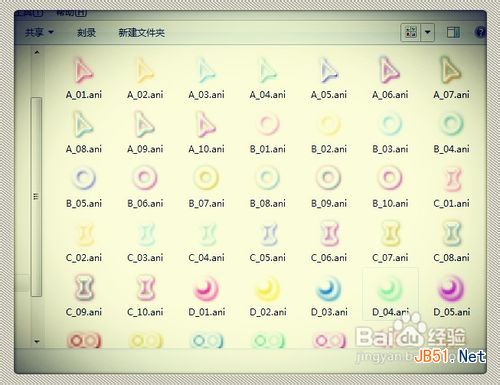
! n# ^7 g) T3 ~; z, V 1、用户需打开【参考资料】中给出的鼠标指针素材文件链接,输入访问密码即可进入下载文件界面,此时用户可以下载整套素材文件并放到指定目录内。7 O2 {3 \7 u& N5 d' [$ i9 I5 M% W
 ' l5 c( Z7 \- W, ]5 ]; m, k ' l5 c( Z7 \- W, ]5 ]; m, k
2、下载文件后,保留备用,然后鼠标右击电脑桌面,在右击菜单中选择“个性化”以打开“个性化设置窗口”,如下图所示。
: W+ N T' V4 O; d( j$ n 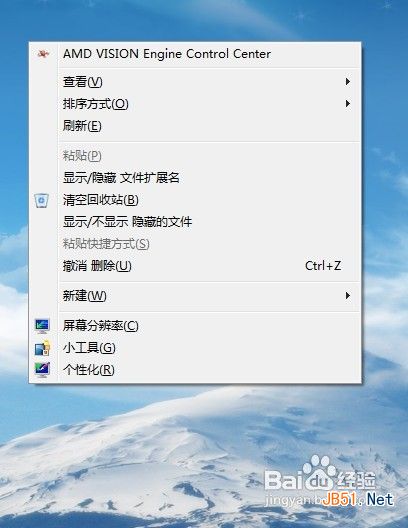
4 x( S- L4 W4 v: ] 3、在接下来出现的“控制面板个性化设置窗口”中鼠标点击左边的“更改鼠标指针”链接文字,如下图所示。
( N5 Z3 U- o- I 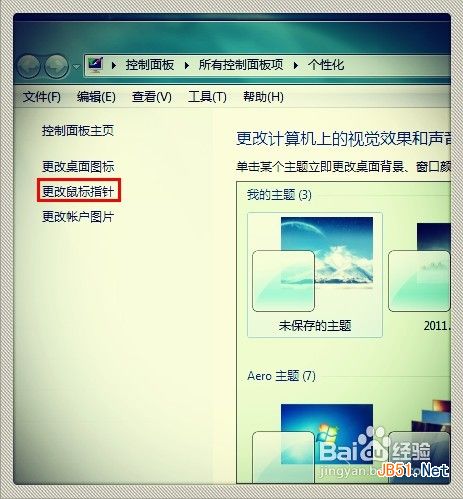
( p( g7 L( i, V; C/ {" C 4、然后在新窗体中双击“正常选择”,选择已下载的“鼠标美化素材文件”所在路径并选择对应图标,依次类推双击“帮助选择”选择对应图标,不想修改的图标可以不选择。
# C) L: l; }' m7 ~( e 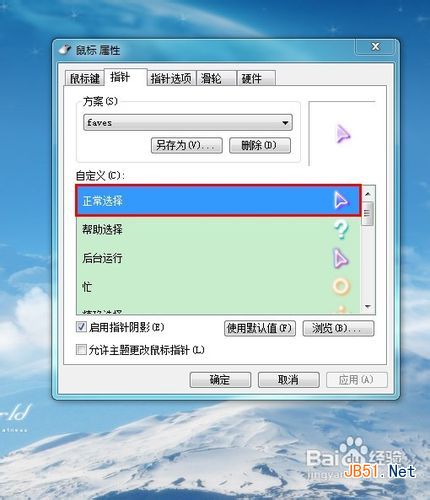 8 n8 P8 l* @& f2 t# j$ P* [ 8 n8 P8 l* @& f2 t# j$ P* [
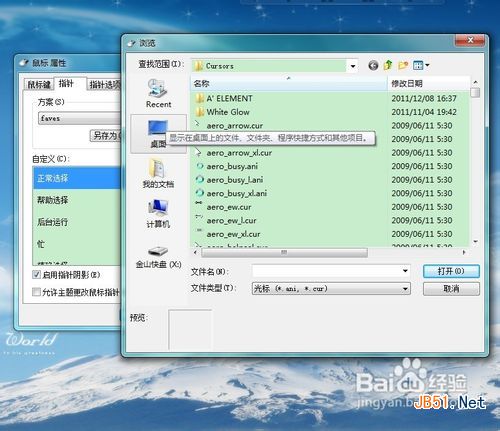 - s1 O' \7 s9 I9 Z% D! n: t: W - s1 O' \7 s9 I9 Z% D! n: t: W
5、修改所有的指针状态成功后,用户需点击“另存为”按钮win8系统下载以另存为本次修改,下次可以直接使用,无需重新设置。' ]9 |3 A. x- d5 V
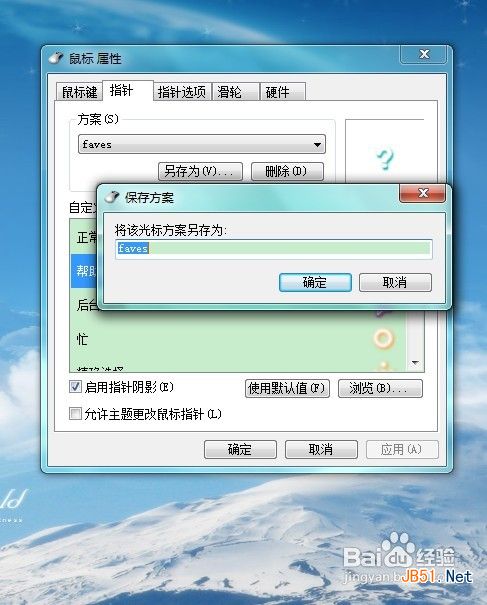 * t) `3 Q! ~! ]' s# p8 [ * t) `3 Q! ~! ]' s# p8 [
6、用户可以选择取消“允许主题更改鼠标指针”的勾选,这样在电脑公司系统更换主题时将不会修改鼠标指针样式。1 Y# e2 j& R: F
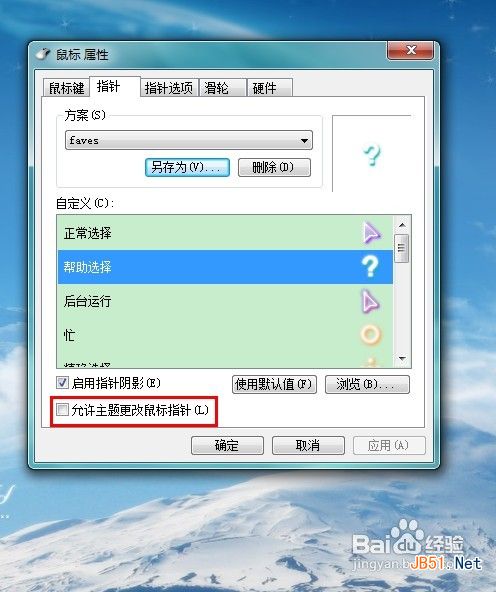 |



 发表于 2014-3-8 10:06:44