当窗口比较多时,win7会根据窗口的类型进行分类的智能合并,把相同类型的窗口直接合并为一个,在某些时候不想不想让它合并该怎么办呢?下面与大家分享下按照自己的需要能随时关闭和开启这项功能
/ }% C3 y/ A1 ^. ~8 S' q) R 在win7系统中,如果我们的窗口打开的比较多的话,win7就会根据窗口的类型进行分类的智能合并,把相同类型的win8系统下载窗口直接合并为一个,以节省任务栏空间,不得不说这项功能很贴心,但有些有些时候却会给我们带来不便。下面小编跟大家介绍一下win7任务栏窗口合并修改教程,让大家按照自己的需要能随时关闭和开启这项功能。 d, N, r% M0 }( z4 V

7 z3 v: r; G M. O) [ win7任务栏窗口合并修改教程1 e, H- ~" ^" {( t; {
1.鼠标右击任务栏空白处选择属性。
2 O8 P' Y5 C0 b# E% O 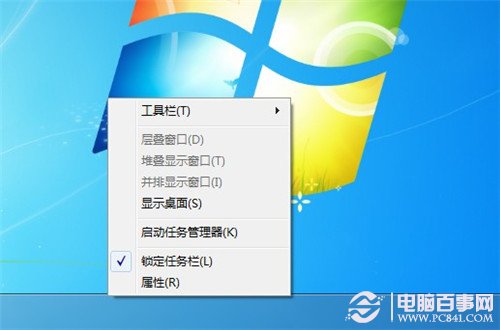 $ k% c" X0 [: m3 q6 g $ k% c" X0 [: m3 q6 g
win7任务栏窗口合并修改教程
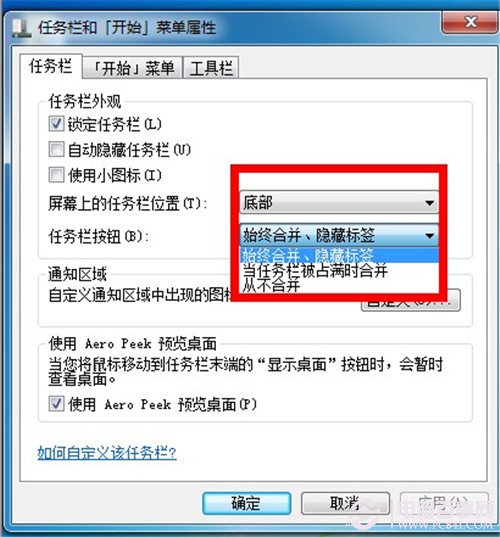
7 W( P: C. x0 D/ I* I T 2.在任务栏按钮选择从不合并或者始终合并,大家电脑公司系统根据自己的需要选择即可,然后确定保存设置。+ d5 M E0 m, n0 b6 K5 R
) ^: ^: [: p" d7 z4 V/ b& \# K win7任务栏窗口合并修改教程1 a% [; l1 \+ j- L
5 D& F9 e% b: B5 h0 Q- v
|



 发表于 2014-7-3 10:12:00