本帖最后由 子夜的雪 于 2013-8-6 22:08 编辑
5 }+ ~" K# y. I1 \6 y' e4 E
2 U/ \, t3 z1 k* ?- a5 _UltralISO软件,直接刻到优盘里。6 \& i$ J! w8 c3 K* K
& F3 i) \7 G2 D; T* I6 [" G
(一)首页就是要把你想要的系统下载到本地电脑,然后准备好U盘,当然了,再第一次做U盘启动安装时候必须格式化U盘,所以如果U盘有重要资料的记得备份一份出来。避免数据丢失。U盘安装说到底就是把镜像文件做进U盘,一般常见方法就是用软件老毛桃PE工具或者软碟通(UltraISO)。我平时习惯用软碟通,简单方便软件有效,又支持光盘刻录功能,所以这边讲述下用软碟通制作U盘启动
/ D! A; V) P# y6 T' K6 f软碟通(UltraISO)下载地址: http://www.xpgod.com/soft/448.html# h& y- W* u$ o) d# T" J5 P; \- \. M; ]
(二)打开软碟通4 O6 l" ?1 S! B5 S q9 N% V' @
+ S' @$ a1 `# W0 v; a3 ^
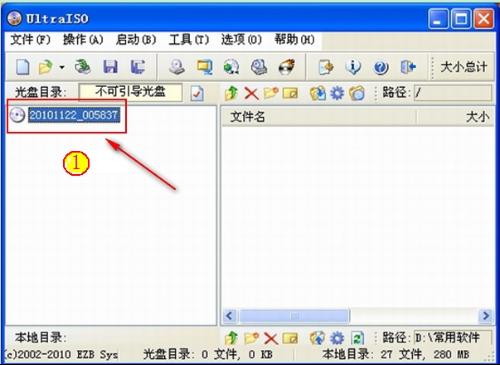
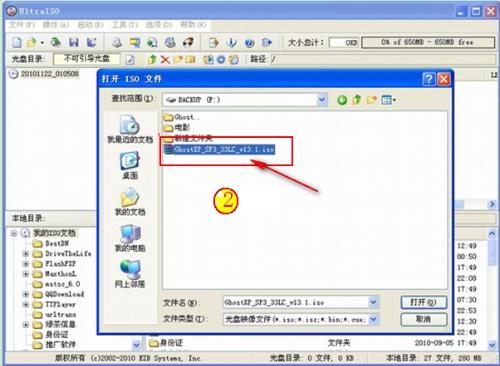
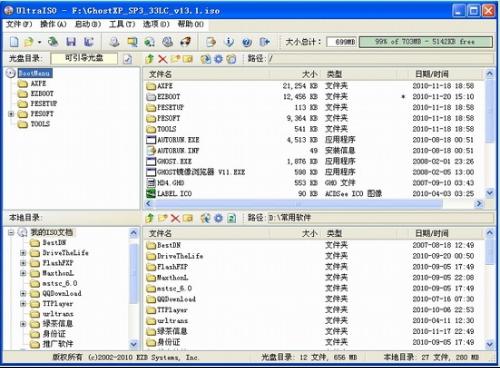
9 X& T) Y. W. Z6 V(三)用软碟通的第一项“菜单”下拉菜单里面的“打开”寻找打开你下载下来的系统文件5 c+ n2 z I Y! t
+ n+ u9 z5 ^2 i; Q8 A+ ?( s
+ t+ `. [0 ^2 k( ?( {% C
9 Y' t+ y* k/ o g. b% m4 Y
 % X" |; Z$ e& ]6 M: m8 b/ U' z3 n b
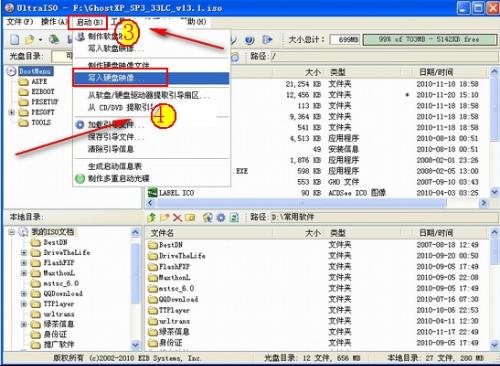
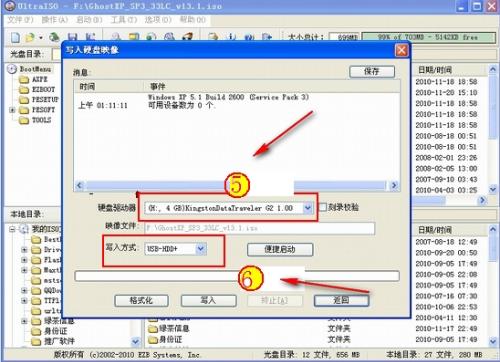
3 q0 }" G8 C6 J$ \(四)找到软碟通的第三项“启动”下拉菜单里面的“写入硬盘镜像”并打开它,如下图
" H# h; ~6 c' u, r
- G' _( ]% }& J: `: {, H0 ]" t
) ~8 R9 N+ U: i4 m( x: z
 6 @! V7 z* j( j p4 s
" z! |* A. u1 r% T7 j$ f
6 J+ Z4 s& }& h$ ^- R(五)点击“格式化”就出现如下图% V# J" I9 P# H+ P
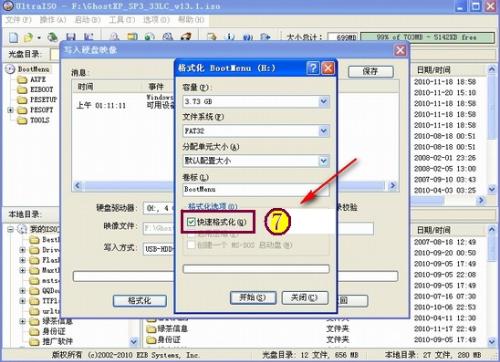 ( H5 R" {4 i$ k0 {' F; h
+ s! F: G$ C# K- E& s; H(六)开始“格式化”U盘( c3 n6 R6 u4 S; }+ @% b# Z: [. w
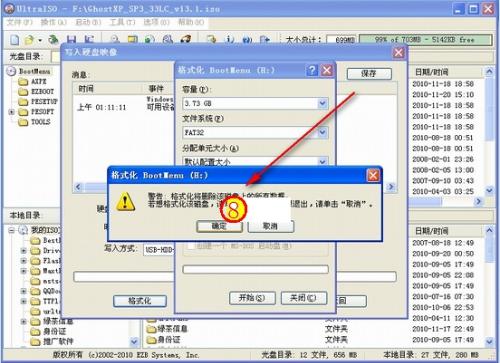
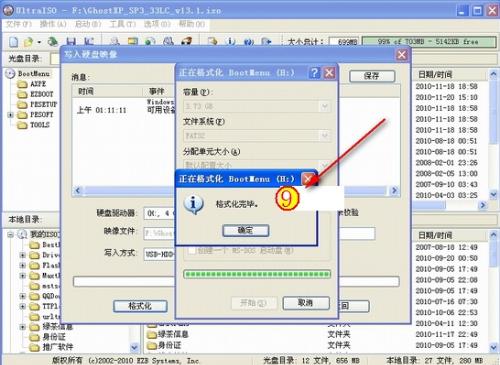
+ H% T) U% w# t0 f* ]" c, @ P3 F(六)确定“格式化”U盘。一般其他设置不用动它,默然就可以了。然后关掉格式化小窗口。
( G5 h* k3 g. a3 M6 d0 Q% g* q. z& `
+ N& _$ _, _2 P" _2 H. w; S5 A
 2 T- {0 |) e! o1 s$ ]1 o
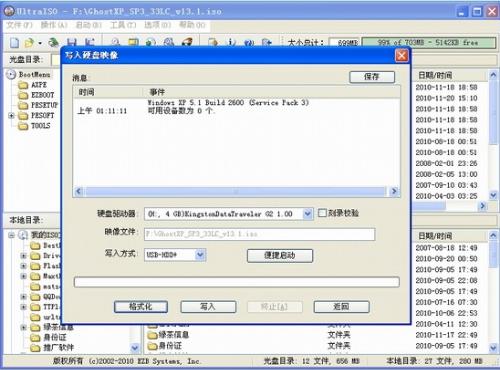
* ~# }* i h3 Z4 U% _" X, e& X1 i , K3 K* y2 m6 L: b+ B
(六)选择“写入”镜像文件到U盘。并在小 弹窗那边选择确定
* ^* [+ @1 J! Y* M
9 U! x3 S. A4 y, ~
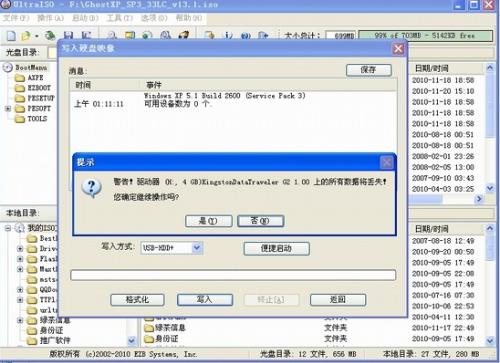
$ e' L& r9 n _& j% T/ l' y0 Y+ R; K0 e- l
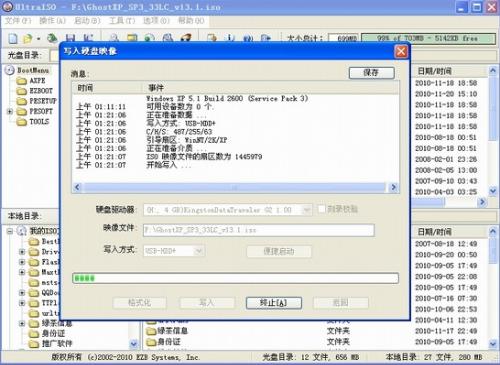 2 q2 Y$ t5 o) d. q( n$ H" Z
(六)完成到100%或者看到中间写上刻录成功的话我们就成功把系统镜像文件做进U盘了,就是这样简单7 d8 C1 Z4 \, z Q( ~
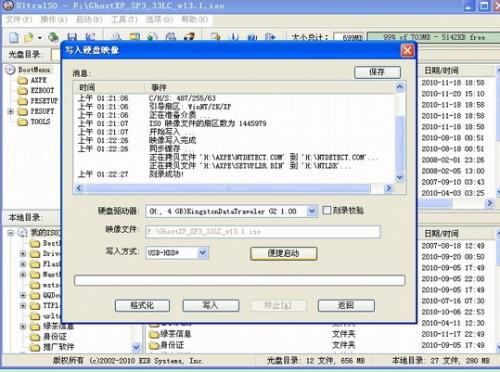 7 K1 B; d; p9 Y! S5 }* H
- e: {; M' L! P) e2 W8 D* }1 k
$ N4 o: i. K' `; V* F W7 y(六)接下来就可以把这个做好的U盘插件你想要安装的电脑的USB接口上,重新启动计算机。设置USB-HDD启动电脑,就可以在引导电脑进去PE环境安装系统了 |



 发表于 2013-8-6 21:56:06