Win7运行在什么地方了?如何找回Win7运行?下面小编就来告诉你详细的解决方法吧。如遇此问题的朋友们,不要错过,可以过来参考一下
/ f3 j* x; c& V 最近有网友问小编,Win7的开始运行在哪呢,为什么我在开始菜单里找不到?对于这个问题,以前也有网友问到过,如果您是旗舰版Win7,那么通常在开始菜单总可以找到运行入口,但也可能大家安装的是普通Win7或者不小心去掉了开始菜单中的运行对话框,因此导致找不到WiN7开始运行命令。其实在Win7系统中,我们都是可以将运行入口放置在开始菜单中的,以下小编与大家介绍下解决办法。
2 A& H4 t- N4 x0 P) H$ a& L 想找回Win7开始中的运行菜单,只要进行以下几步设置即可,详情如下:
) U! a6 Q3 x9 E' e& ? 1、在Win7屏幕最下方的任务栏空白处点右键,然后选择“属性”,如下图所示:
+ w1 z0 a$ e+ G0 h: v1 ? 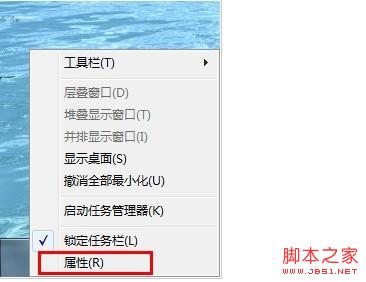 ; U" L9 i$ n8 I$ O0 J d ; U" L9 i$ n8 I$ O0 J d
在Win7桌面底部任务栏空白深度win7处单击鼠标右键,然后选择属性! O, V( X& ]$ U* P
2、然后我再切换到“开始菜单选项卡”,然后我们点击“自定义”设置,如下图所示:
0 g5 N& w, G7 C% U5 R w 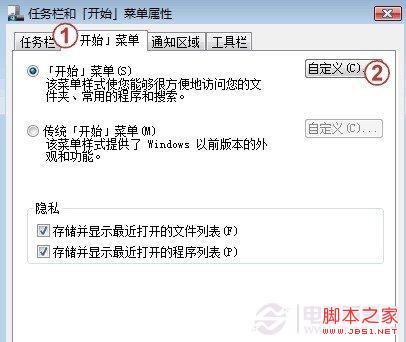
3 v1 [+ r9 P/ V* N1 k 选择自定义开始菜单选项
/ L; z" `& F9 g 3、接下来我们只要找到“运行命令”选项,然后打上勾,选上即可,如下图:, I Z5 Y; [+ t4 c' {/ W
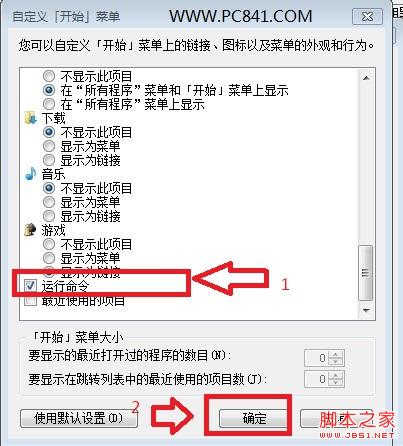
9 R3 y5 u8 v" k- t4 B7 [4 @5 s. o+ \; t 勾选上运行命令
$ _* p6 C' G; c1 r# P0 J Ps:最后别忘记了,要点击底部的“确定”保存哦!最终效果,如下图:
8 }- s4 v+ q0 M7 A% q 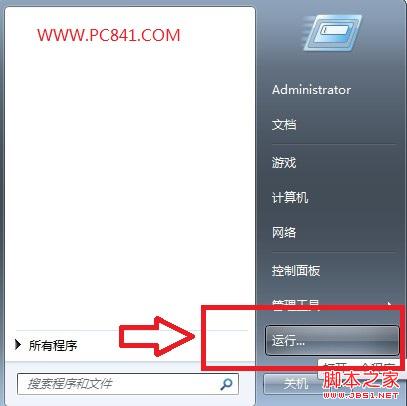 4 _, `/ Y2 r5 S" H" ] a 4 _, `/ Y2 r5 S" H" ] a
Win7开始运行在哪 Win7开始菜单中找回运行方法
) c" P+ W+ }( @! l# X0 n, |; a 以上就是Win7开始菜单中,找回运行命令入口的方法,如果您的电脑在开始菜单中,找不到运行入口,那么不妨参照以上步骤设置一下吧。/ g; J% E/ \ [! z8 B
类似精彩阅读:windows7运行在哪? 3种方法轻松找到windows7运行窗口% F( q3 E% w/ X; a/ ~* X5 Z2 K
电脑中的运行命令是一项很实用的功能,我们进入远程桌面,打开注册表以及进入组策略、CMD命令等都电脑系统下载需要用到运行对话框,因此大家还是有必要找回的。另外告诉大家一个最快速的打开运行方法,那就是使用 Win + R组合快捷键可以快速打开运行命令框,大家不妨试试。
4 P7 Z4 ?- x4 [* h9 I) f6 t. q9 |) d; G+ w: o3 {7 G2 K
|



 发表于 2014-7-17 09:54:15