|
|
有很多的win7用户都不知道win7放大镜功能在哪怎么用?对很多视力不好的老年用户来说是非常有用的,就是对于经常进行文字和数字处理的朋友来说也是一种实用的工具,下面为大家详细介绍下win7放大镜的功能与运用/ T7 y" T8 S3 J/ S8 d: u2 N
对于很多WIN7系统的电脑新用户来说,还不知道win7放大镜功能在哪怎么用?其实Win7系统中有很多的新颖小功能是之前使用的WinXP不具有的,而这些小功能恰好能有效提升用户体验,增强系统功能,因此也成为了Win7一道独特的风景线,比如放大镜功能,不仅对很多视力不好的老年用户来说是非常有用的,就是对于经常进行文字和数字处理的朋友来说也是一种实用的工具。下面来简单介绍下win7放大镜的功能与运用。! f* \6 N$ L* H" K3 G$ U
Win7中的放大镜功能可以对桌面上的任何区域进行放大,并且跟随]鼠标]移动而移动,犹如放大镜就拿在手中一样,使用起来很方便。Windows键+“+”号键是打开Win7放大镜的快捷键,而Windows键+“esc”键是退出Win7放大镜的快捷键,可能大多数使用Win7电脑的朋友都知道。不过,其实Win7放大镜还有多种使用模式和技巧,不知道你是否知道?4 S c3 \; [) c( T% Z4 u. d+ B7 N
 # s3 }; D/ R* E9 _( R- B- P # s3 }; D/ R* E9 _( R- B- P
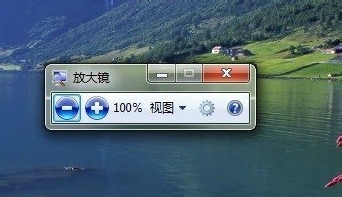
我们在Win7系统中按下Windows键+“+”号键打开放大镜功能,Win7放大镜打开之后一般在不使用的情况下会在桌面上以“放大镜”图标显示,生动形象。8 ], {3 `, @% M) J' K" {

7 P9 `6 m2 G7 T 文中我们提到的多种使用模式有哪些呢?当我们按下“Ctrl+Alt+F”快捷键时,你马上会看到此时放大镜切换到全屏模式,这个Win7桌面都将以放大的形式展现出来,当然放大的倍数可以根据需要自己调节。一般来说,全屏放大模式使用并不会太多,但局部放大就要有用得多了。按下“Ctrl+Alt+L”快捷键就可以切换到放大镜的镜头模式,此时桌面上只会有一小块区域会被放大且跟随你的鼠标指针而动,这种使用感觉就非常像真正的放大镜了,指向哪里就能放大显示哪里。
, e3 Y5 o- T* \1 P9 U- V6 ` 按下“Ctrl+Al+D”快捷键Window7放大镜的窗口可以随意停靠在桌面上上下左右位置,然后笔记本系统显示窗口还可以拉大缩小,完全根据个人使用需要。“Ctrl+Alt+I”快捷键是以反色样式来显示,该模式可以用来把放大区域内的内容以鲜明对比形式显示出来。另外“Ctrl+Alt+箭头键”这一组快捷键可以用来上下左右的移动放大镜,利用这几组快捷键就可以非常轻松的任意摆弄Win7放大镜,无论是想要放大某个区域查看,或是放大整个窗口都是随心所欲能够做到的。经常需要使用Win7放大镜功能番茄花园的用户记住以下几组快捷键操作起来会更方便:. \ U) ^6 L) D( A8 k
“Ctrl+Alt+F”快捷键——》放大镜全屏模式
1 F( ]0 x- l: i4 C “Ctrl+Alt+L”快捷键——》放大镜模式
6 |% X5 ^8 ~3 g “Ctrl+Alt+D”快捷键——》放大镜停靠模式
" F7 w" X, i- S) V2 } “Ctrl+Alt+箭头键”快捷键——》放大镜移动模式
8 K% Y( K, f9 H) S7 h: L “Ctrl+Alt+I”快捷键——》放大镜反色模式7. T; n" N, f2 b
Win7放大镜反色模式 最后,如果不想使用Win7放大镜功能了,按下“Windows键+esc”就彻底关闭放大镜功能了。到这里相信大家都知道怎么使用win7放大镜功能了吧!
+ |9 O# k" b. V5 V3 X9 \4 l! `
, v7 V3 Z/ c% S) R: C( ^/ [ |
|



 发表于 2014-9-5 09:33:51