让Windows变聪明一些,自动识别自己的U盘而拒绝其他U盘呢,这不是天方夜谭,下面的步骤将带领你快速实现,感兴趣的你可不要错过了哈
& H6 p4 L- [# A2 {" ] 有没有什么办法能让Windows变聪明一些,自动识别自己的U盘而拒绝其他U盘呢?也许你会以为小编在这里天方夜谭,但其实在Windows7中,这样的操作还真可以!; h+ O% ^ U% ~; K+ u& t9 ~
 9 l& q" w; s' v5 H4 O- z 9 l& q" w; s' v5 H4 O- z
整个操作共分两个阶段,首先是让Win7认识你的U盘,其次就是设定规则让系统自动拒绝其他U盘了。
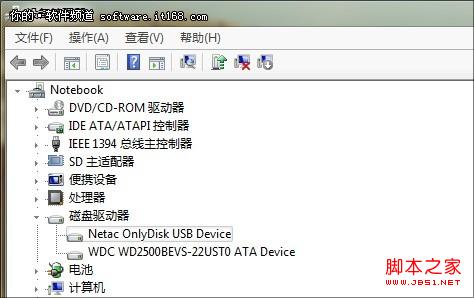
' H- H% \8 T6 b$ b& o 第一步。 将自己的U盘插入电脑,然后打开【设备管理器】,依次展开【计算机】→【磁盘驱动器】,然后找到自己的U盘项。* ^/ {3 f% m, d6 \
 8 {1 E( e! s- h l4 m& a9 y; h 8 {1 E( e! s- h l4 m& a9 y; h
▲图2 找到自己的U盘
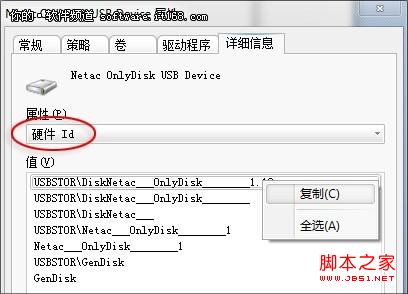
2 Z h, z& d5 j+ J5 I7 |% D% ? 第二步。 双击U盘项进入属性页面,接下来打开【详细信息】面板,将其中的【属性】更改为【硬件ID】,然后复制下硬件ID中第一个值。. H' l: y4 o$ }, \8 T$ H
 / ^( v2 X& i% v% d3 O / ^( v2 X& i% v% d3 O
▲图3 记录下U盘的“硬件ID”# Q! _0 D) ?' @+ {$ B* C
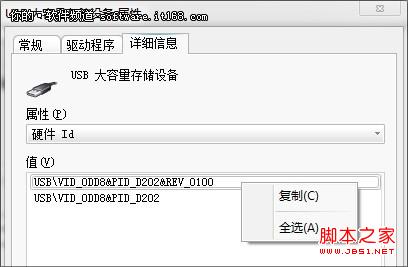
第三步。 同样的操作,将【通用串行总线控制器】→【USB大容量存储设备】中的硬件ID复制下来,具体步骤同上。5 ]: z, L0 @5 U+ r$ ~) b
 : G/ u a* f& `' T/ R6 b- w : G/ u a* f& `' T/ R6 b- w
▲图4 记录下USB大容量存储设备的“硬件ID”
% Z( M8 m% M# m3 ]- U 第四步。 点击开始菜单,在搜索栏中输入“gpedit.msc”,启动组策略编辑器。
\0 t# C" o0 s 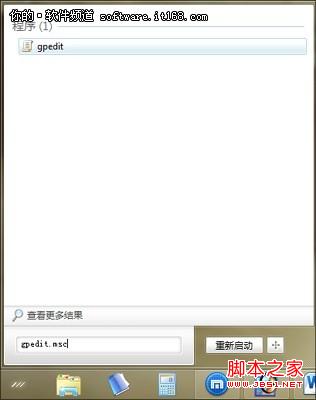 9 K4 W h9 X. u ?; i 9 K4 W h9 X. u ?; i
▲ 图5 启动【组策略编辑器】: E$ e/ j# h; m s
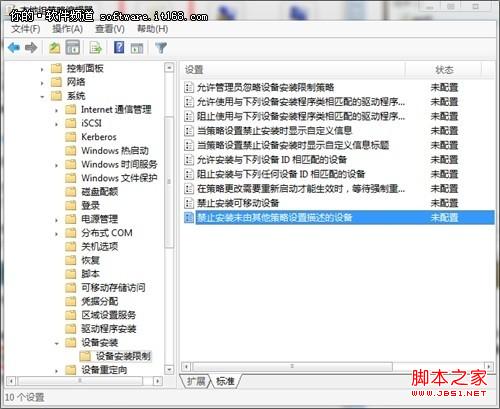
第五步。 依次找到并展开【计算机配置】→【管理模板】→【系统】→【设备安装】→【设备安装限制】。. Y8 N1 C0 k7 b& g- [( W
 " f/ P% ]$ T2 g; \. Y9 z1 e " f/ P% ]$ T2 g; \. Y9 z1 e
▲图6 找到【设备安装限制】, g! g' |- W) \3 K9 H/ j* `
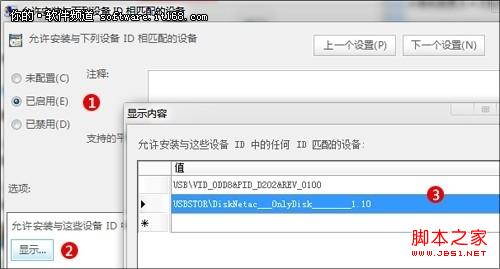
第六步。 分别开启【禁止安装未由其他策略设置描述的设备】和【允许安装与下列设备ID相匹配的设备】,并将雨林木风系统刚才复制下来的U盘及USB大容量存储设备的硬件ID填写到【允许安装与下列设备ID相匹配的设备】的【显示】面板中。: O; X6 T' O0 V( E) l. t' X7 l
 2 J" Z. p- j0 I. M3 h 2 J" Z. p- j0 I. M3 h
▲图7 将刚才记录的U盘硬件ID填入. n6 t Z) F4 ^% T
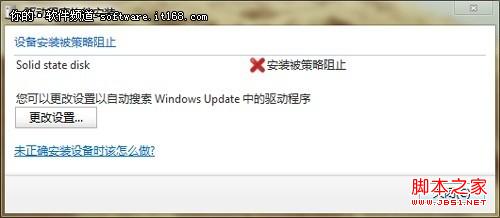
好了,点击确定后配置便开始生效,随便插一块U盘试试吧。怎么样,组策略的威力是不是很强大!
$ H( T' L: f: B* W9 R 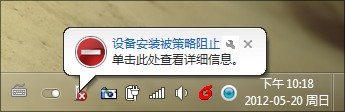 : D" O+ a" ^" V3 z : D" O+ a" ^" V3 z
▲图8 其他U盘插入后即被组策略阻止
7 I% k& a M9 d% v# K2 U 看了以上这个Win7的应用小技巧是不是感觉很方便了呢?现在U盘的价格已经很低,使用十分普遍,但一个番茄花园最大的隐患就是传播病毒,尤其是一个U盘在多个电脑上多人使用之后,谁知道哪台电脑会传播上病毒了呢,如果你的系统里正好又没安装杀毒软件,那么“躺着也中枪”就不好了。幸好win7系统的强大功能能够让这损失降低到最低,不安全的东西绝不放进来,这下是否知道win7原来可以这么好了呢?!
' l ]# V) N3 H) ]6 B4 Z; x1 n" B- J/ n* j$ h: o
|



 发表于 2014-11-21 09:55:04