我们知道,在Windows系统里,有个非常实用的程序——msconfig,即系统配置实用程序。该程序为系统启动和加载项设置,合理的配置可以大大提升系统的启动速度和运行效率
! V' x0 c+ L" @, I$ @ 我们知道,在Windows系统里,有个非常实用的程序——msconfig,即系统配置实用程序。该程序为系统启动和加载项设置,合理的配置可以大大提升系统的启动速度和运行效率。
2 @8 j1 N) K/ J5 g" g8 ` 在Windows7系统里,我们可以通过在开始菜单的搜索框里直接输入msconfig后回车,即可打开“系统配置”窗口。# p) \( L9 d L; L3 ~8 g

# d% N6 r4 U+ w* m ▲在开始菜单里输入程序命令
0 H9 R x/ {" i) K2 t  , D8 g8 i* y3 {- `* X' N , D8 g8 i* y3 {- `* X' N
▲弹出的系统配置" b4 p; ^! S% f9 k
由于安装的程序越来越多,并且现在很多程序都默认启动系统自动加载,这无疑会使系统启动变得很慢,比如杀毒软件、办公软件、一些优化软件等,在启动系统时,就会自动加载。除了在软件中设置为系统启动时不运行,通过msconfig中的“启动”也可以删除一些不常用的启动项。由于各个电脑安装软件的环境不一样,这里不再多说,但可以告诉大家的是,“启动”项里的所有程序都可以禁止,如果你发现系统在启动时遇到了问题,也可以再行逐个恢复。
" u; C+ n! }4 O$ d. ^1 k! f& q6 G 这里我们主要说一下如何通过msconfig设置,让系统启动更快——而不是简单的禁止第三方软件。其实也简单,在“系统配置”窗口中的“引导”选项卡里,我们看到一个“超时”,这里默认的时间是30秒,我们修改为“3”。
4 B- ] q8 t: M8 K. R! i) }) V) Z 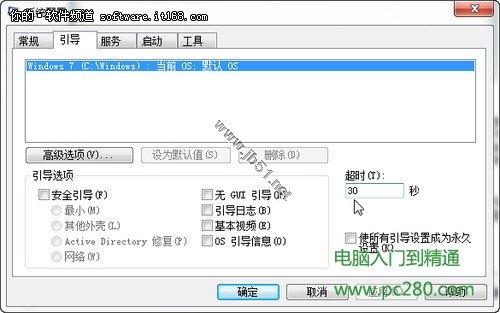
2 E8 I% d( d1 @ 之后点击“高级选项”,在“处理器数”下拉选项中选“2”,勾选“最大内存”,这里操作系统下载的数字无需修改。
0 _; S* O; x, c. B2 \/ c) \2 a  5 `' \, h: p9 f, W 5 `' \, h: p9 f, W
▲引导高级选项/ w! O9 c# v0 n9 J8 U
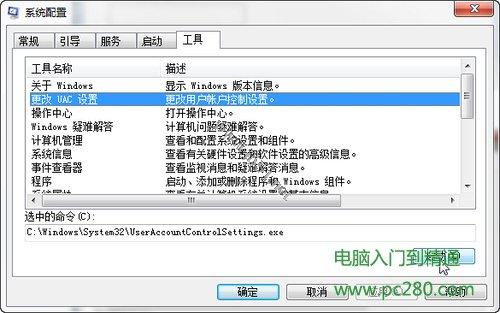
点击确定后,进入“工具”选项卡,选择“更改UAC设置”来更改用户账户控制设置,这里点击“启动”,设置完msconfig确定后退出,会提示你重新启动系统,选择重新启动。) _9 U! o3 P1 }! ?
/ W ?3 f) p6 _ 理论说,这样做是可以提高你的系统启动时间,但由于Windows7分为多个版本,并且对不同的硬件设备有着优化,如果你的硬件本身就不高,又安装了 Windows7旗舰版,还打开了全部的特效,那无疑会很慢。并且,我也不建议大家在使用第三方所谓的优化工具,可以说没用。
# E+ Z+ @9 B* _- a8 k" S* U 题外话,如果对于速度特别有追求的,你也可以进一步将系统的UAC关闭——实际上我不建议这么做!
& [% [$ u! p; d5 B, }) r UAC(User Account Control,即用户帐户控制),它要求用户在执行可能会影响计算机运行2014最系统下载的操作或执行更改影响其他用户的设置的操作之前,提供权限或管理员‌密码。通过在这些操作启动前对其进行验证,UAC 可以帮助防止恶意软件和间谍软件在未经许可的情况下在计算机上进行安装或对计算机进行更改。
; w) {& \" n# ]! n3 x& h& u- p% P" b5 [" D' ~* E/ k8 R' f" A1 N6 E
|



 发表于 2014-11-26 09:50:54